
Objetivo #
Mostrar cómo integrar un formulario de contacto con una lista en Mailingboss para capturar leads correctamente.
Público objetivo #
Usuarios principiantes e intermedios que desean capturar contactos a través de formularios y almacenarlos en una lista.
Lo que necesitas entender antes de comenzar #
Hay un punto muy importante:
Cuando integras un formulario con una lista en Mailingboss, realiza solo una acción.
Captura el lead.
No envía un email automáticamente al mismo tiempo.
Si quieres enviar emails después de la captura, necesitarás usar:
- automatizaciones
- workflows
- o secuencias
Este es el error más común.
Cómo funciona la integración #
La lógica es simple:
- El formulario recopila los datos
- Esos datos se envían a la lista
- La lista almacena el contacto
Para que esto funcione correctamente, los campos deben coincidir.
Paso 1: Preparar la lista en Mailingboss #
Antes de configurar el formulario:
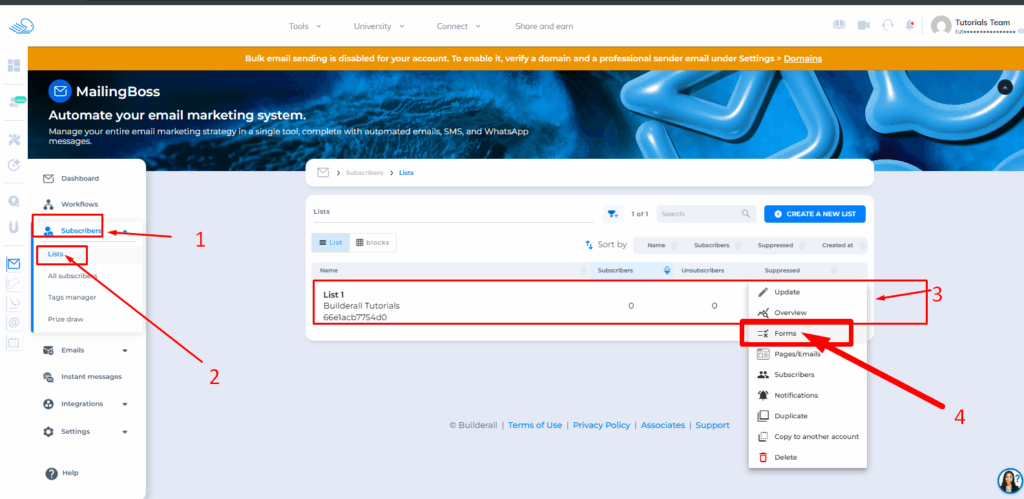
1. Accede a tu lista en Mailingboss y entra en la sección Formularios
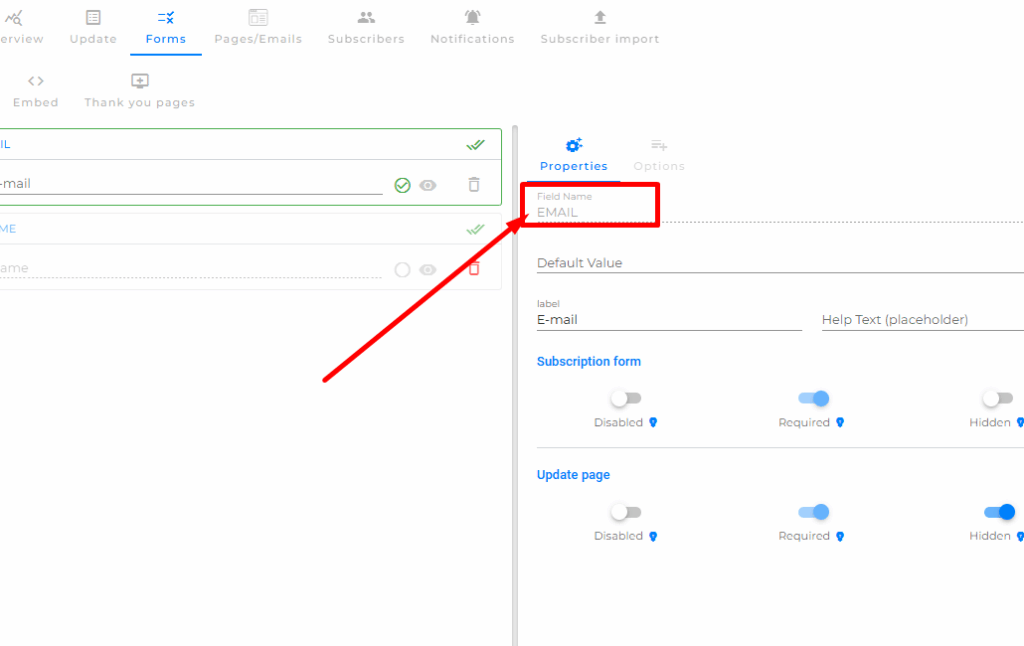
2. Ve a la sección de campos y revisa cuáles existen
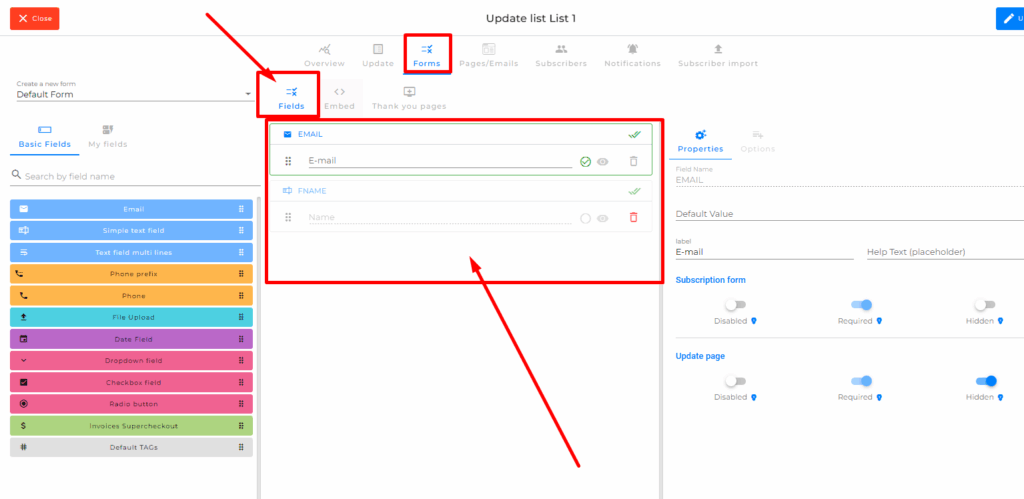
Ejemplo:
- phone
- name
- campos personalizados
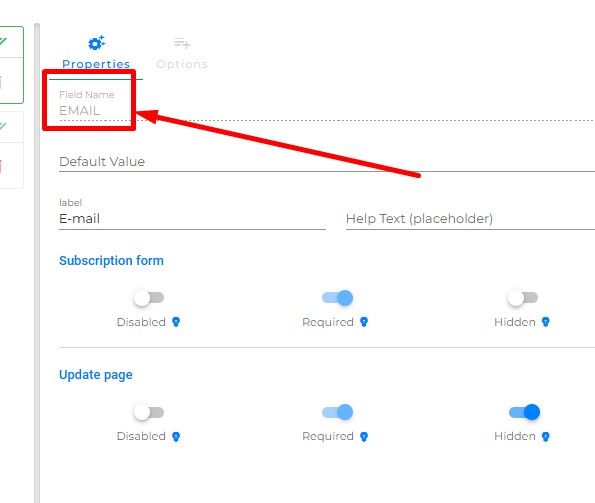
Si creaste campos personalizados, deben usarse exactamente igual en el formulario.
El nombre del campo en la lista es la referencia que debes usar en el formulario.
Paso 2: Crear o editar el formulario #
Ahora, en el constructor de páginas:
- Agrega un formulario de contacto
- Edita los campos del formulario
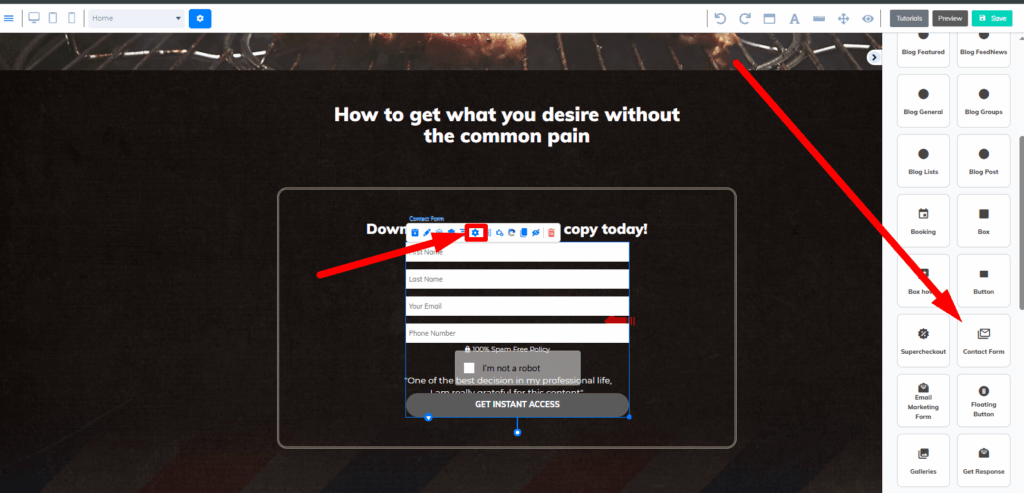
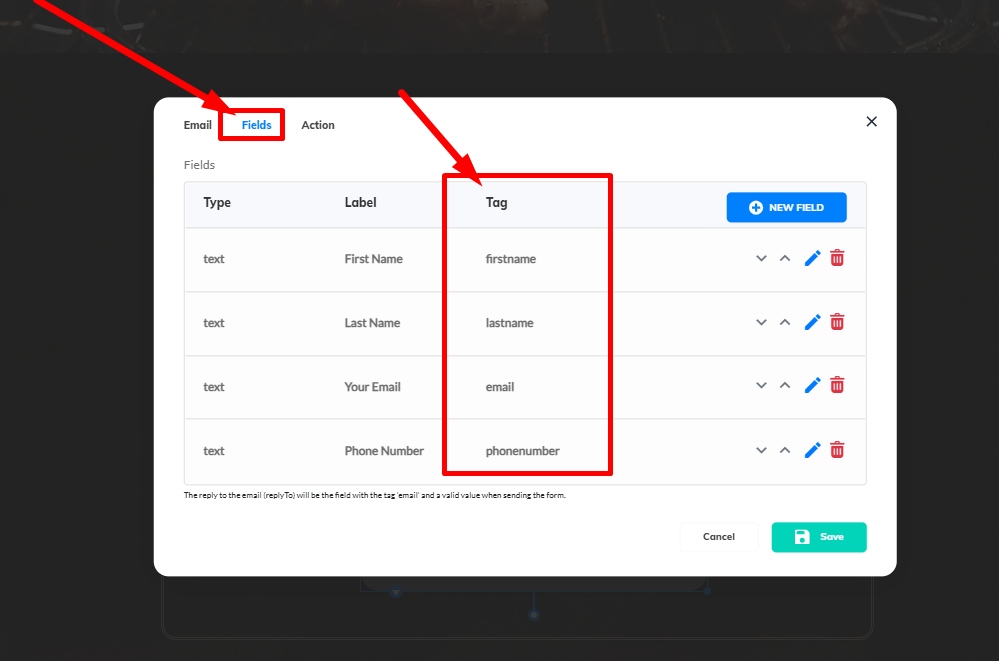
Aquí está lo más importante:
Las TAGs de los campos deben ser exactamente iguales a las de la lista.
Paso 3: Ajustar las TAGs de los campos #
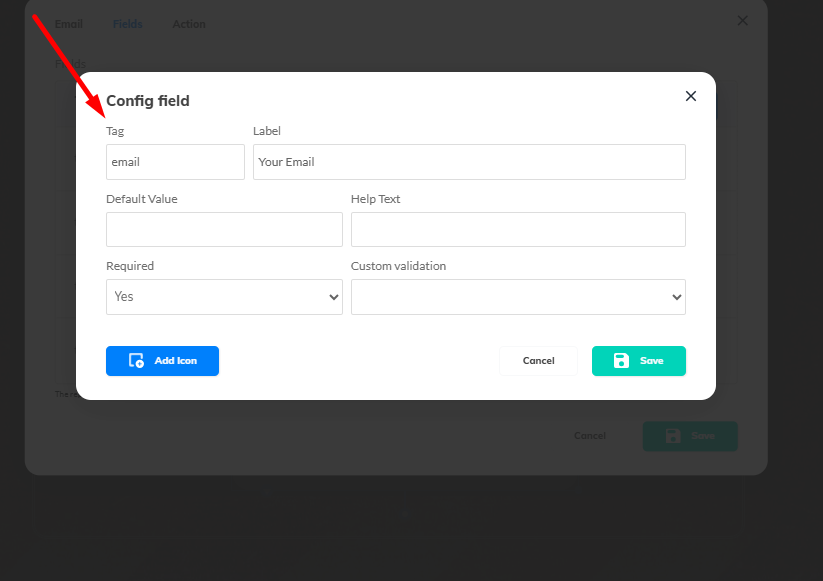
Cada campo del formulario tiene una TAG interna.
Esa TAG debe ser idéntica al nombre del campo en la lista.
Ejemplo:
Si en la lista el campo es:
- phone
En el formulario también debe ser:
- phone
No puede ser diferente.
Ejemplos prácticos #
- email → email
- teléfono → phone
- nombre → fname o name (según la lista)
Si son diferentes, los datos no se capturarán correctamente.
Paso 4: Configurar la acción del formulario #
Ahora vas a conectar el formulario con la lista.
- Accede a tu lista en Mailingboss
- Ve a la opción Embed
- Copia la URL de suscripción
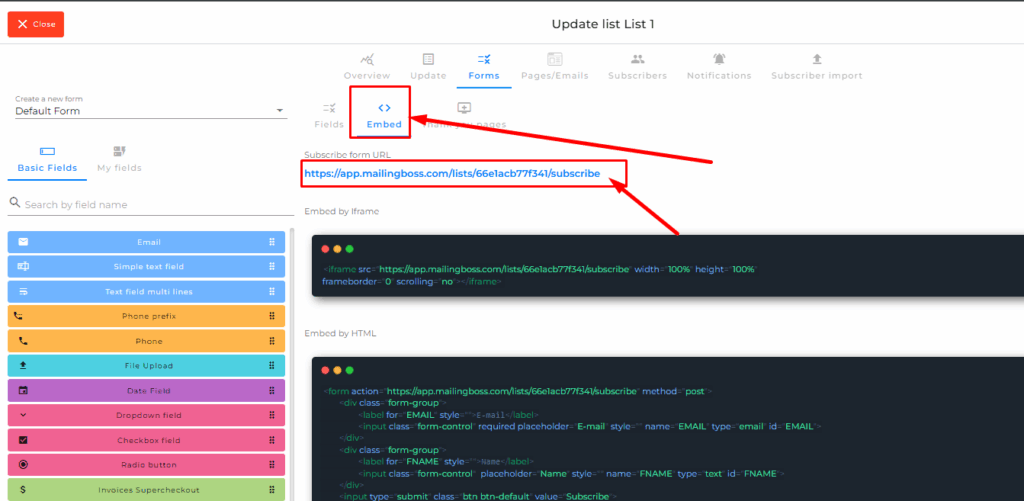
Luego:
- Vuelve al formulario
- Pega esa URL en el campo Action
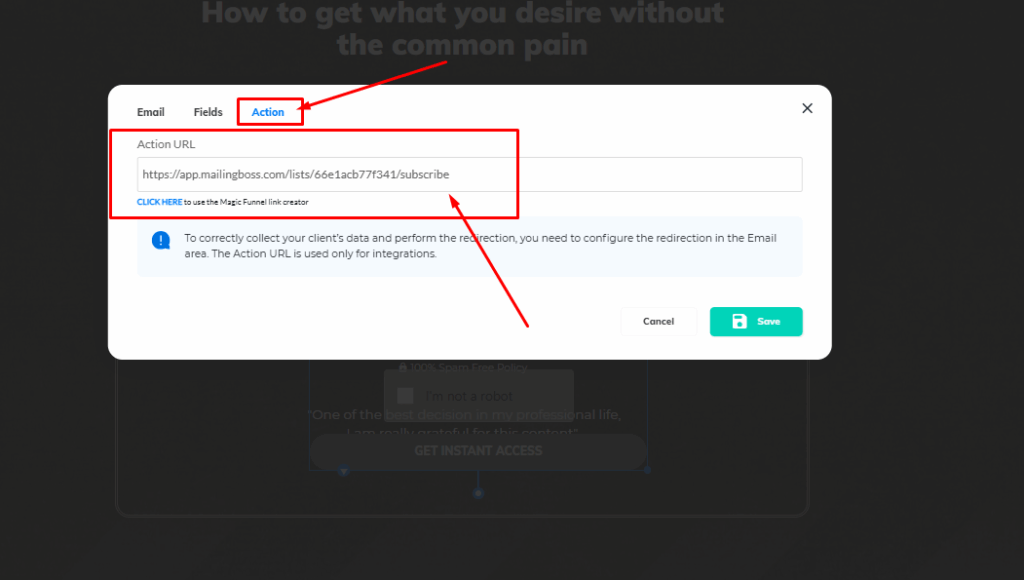
Esto es lo que hace que la integración funcione.
Paso 5: Página de gracias #
Otro punto importante:
La página de gracias no se configura en el formulario.
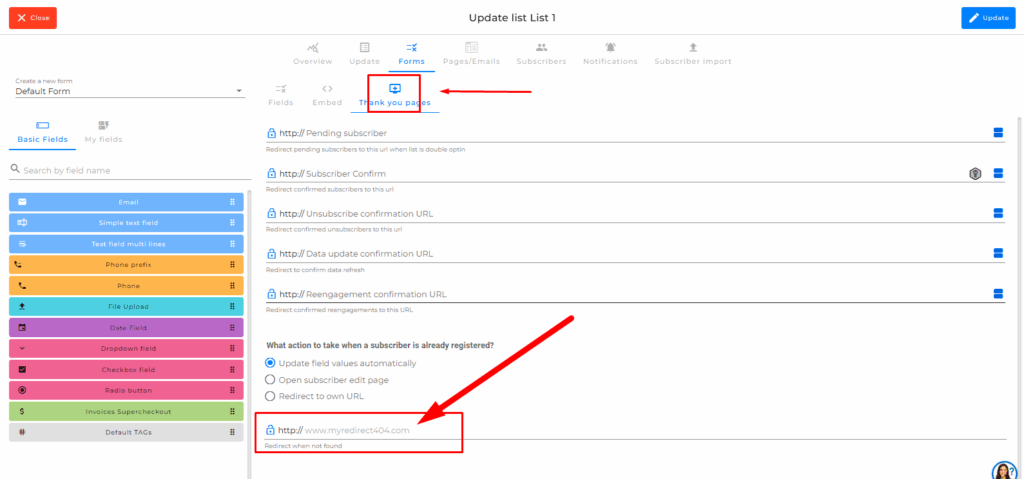
Debe configurarse dentro de la lista.
Para hacerlo:
- Accede a la lista
- Ve a la sección Thank You Pages
- Define la página de redirección después del registro
Paso 6: Sobre el envío de emails #
En este tipo de integración:
El formulario no envía emails automáticamente.
Si configuras algo en la sección de email del formulario, no funcionará en este caso.
El envío de emails debe hacerse después usando:
- automatizaciones
- workflows
- secuencias
Paso 7: Captcha obligatorio #
El formulario debe tener un captcha activo.
Este campo no se puede eliminar.
Puedes:
- Usar el captcha estándar
- O reemplazarlo por Google reCAPTCHA
Pero debe existir.
Sin esto, el formulario no funcionará correctamente.
Buenas prácticas #
- Verificar siempre que las TAGs coincidan
- Probar con un email real
- Confirmar que el contacto entra en la lista
- Mantener nombres de campos consistentes
- Evitar modificar TAGs sin necesidad
FAQ #
¿El formulario envía emails automáticamente?
No. Solo captura el lead.
¿Por qué el lead no se guarda?
Probablemente las TAGs no coinciden con la lista.
¿Puedo personalizar la página de gracias?
Sí, pero se configura dentro de la lista.
¿Puedo quitar el captcha?
No. Es obligatorio.
Troubleshooting #
El lead no aparece en la lista
- Verifica que la URL de suscripción sea correcta
- Confirma que el campo Action esté configurado
- Asegúrate de que las TAGs coincidan
Los campos no se completan correctamente
- Verifica que los nombres de las TAGs sean idénticos
- Evita variaciones como “teléfono” y “phone”
El formulario no funciona
- Verifica que el captcha esté activo
- Confirma que el formulario fue guardado
- Prueba con datos reales
Conclusión #
La integración entre formulario y lista en Mailingboss es simple, pero requiere precisión.
Si las TAGs coinciden y la URL está correctamente configurada, la captura funcionará.
Después, puedes usar automatizaciones para continuar la comunicación con el lead.


