
Cómo conectar tu sitio, entender qué está pasando y resolver cualquier problema de forma segura
Para quién es esta guía #
Esta guía es para ti si:
- conectaste un dominio y tu sitio no abre
- publicaste cambios y no ves ninguna actualización
- tu sitio funciona en un lugar pero no en otro
- viste errores como “dominio ya conectado” o “DNS error”
- quieres evitar dañar algo que ya estaba funcionando
Si alguna vez pensaste: “todo está correcto, pero no funciona”, estás en el lugar indicado.
Cómo usar esta guía #
Puedes usarla de dos formas:
- Seguirla desde el inicio hasta el final para entender todo el proceso
- Ir directamente a la situación que coincide con tu caso
Si estás perdido, usa el checklist al final.
Entendiendo lo básico sin complicaciones #
Piénsalo así:
- Dominio = el nombre de tu sitio
- DNS = el camino que lleva a ese sitio
- Servidor = donde está alojado tu sitio
- SSL = el candado de seguridad
- Caché = la memoria de ese camino
Si algo no funciona, normalmente el problema está en el camino, no en el sitio.
Situación 1: estoy conectando un dominio ahora #
Orden correcta #
Esto evita casi todos los errores.
Paso 1. Conecta el dominio dentro del sitio primero #
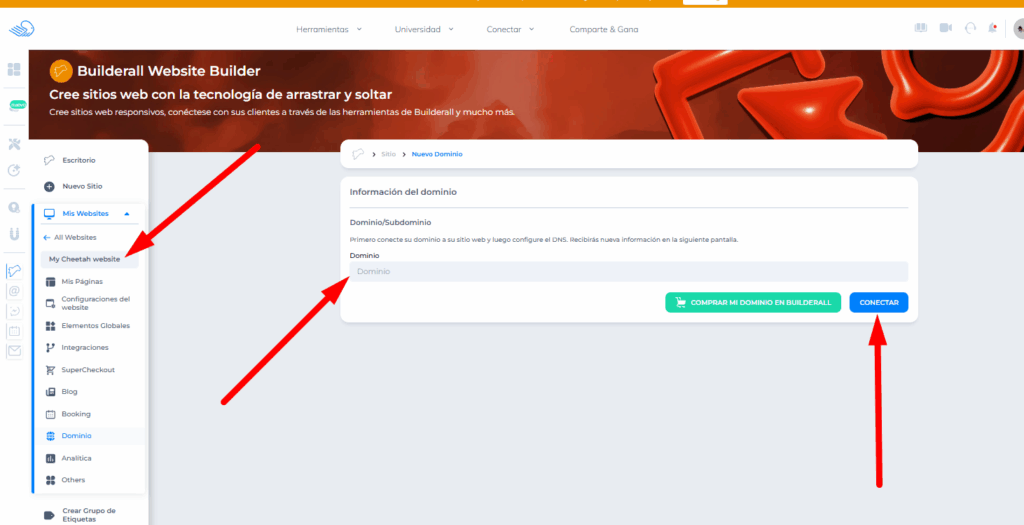
Antes de hacer cualquier configuración externa:
- entra al sitio dentro de la plataforma
- conecta el dominio allí
Esto prepara el sistema correctamente.
Paso 2. ¿Estás usando Registro.br? #
Si sí:
👉 espera aproximadamente 2 horas antes de continuar
Si no esperas, puede ocurrir un error al configurar el DNS.
Paso 3. Ve al registrador donde compraste el dominio #
Ejemplos:
- Registro.br
- GoDaddy
- Hostinger
- Namecheap
Ahora vas a configurar el DNS.
Cómo configurar el DNS correctamente #
Primero: identifica qué tipo de configuración usar #
Tienes dos opciones:
Opción 1. Configuración por registros individuales, recomendada #
Solo modificas lo necesario:
- registro A, IP
- CNAME
- TXT
👉 esta es la forma más segura
Para saber exactamente cómo hacerlo, puedes consultar el tutorial específico de configuración DNS.
Opción 2. Cambiar Name Servers, NS #
Reemplazas completamente el DNS.
👉 esto elimina todas las configuraciones anteriores
Usa esta opción con cuidado.
Los valores de los NS aparecen cuando conectas el dominio directamente en la plataforma.
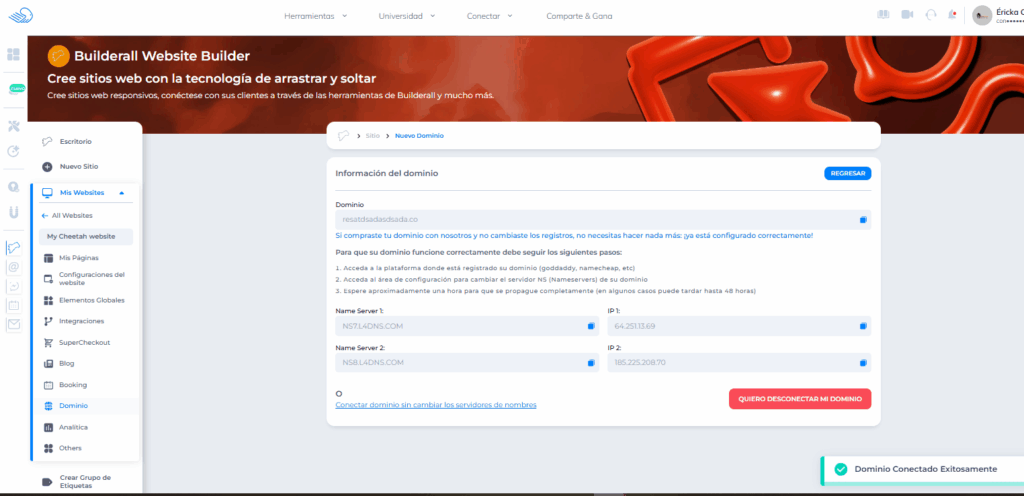
Cómo saber si lo hiciste correctamente #
Después de guardar los cambios en Name Server o en la Zona DNS:
- el dominio comenzará a apuntar al sitio
- puede tardar un tiempo en funcionar en todos los lugares, esto se llama propagación
Error común y cómo evitarlo #
Cambiar los Name Servers sin necesidad.
Resultado:
- el sitio funciona
- el correo deja de funcionar
👉 porque los registros anteriores fueron eliminados
Situación 2: compré el dominio dentro de la plataforma #
Aquí es sencillo.
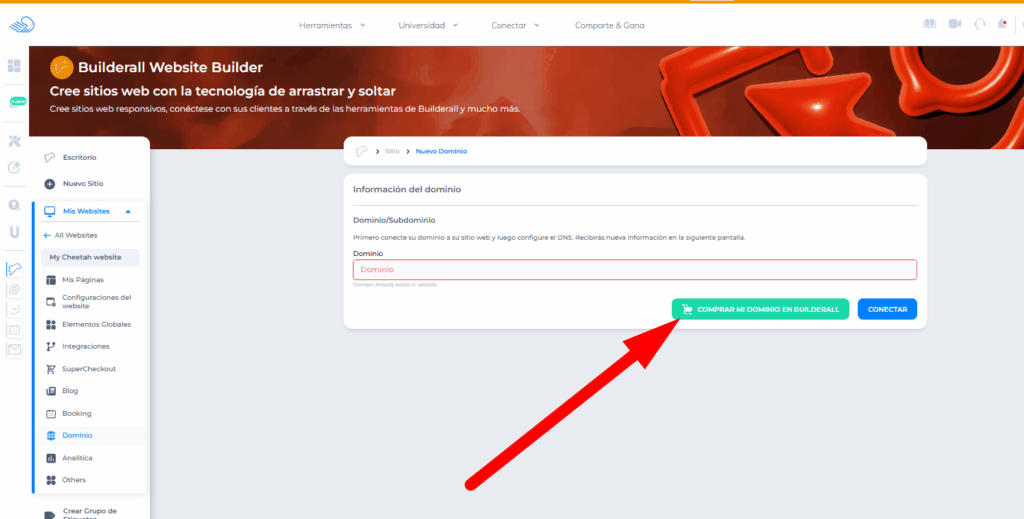
NO necesitas: #
- modificar DNS
- cambiar Name Servers
- crear registros
El único paso obligatorio #
Activar el dominio a través del correo electrónico.
Cómo identificar este problema #
- el dominio aparece en tu cuenta
- el pago fue aprobado
- pero el sitio no se publica
👉 probablemente falta la activación
Dónde revisar #
- bandeja de entrada
- spam
- papelera
Situación 3: el sitio no abre después de configurar #
Pregunta importante #
¿Acabas de configurarlo?
👉 entonces probablemente es propagación
Qué es la propagación #
Es el tiempo que tarda internet en reconocer tu dominio.
Durante este tiempo #
- el sitio puede no abrir
- puede funcionar en un lugar y no en otro
- puede presentar comportamiento inestable
Ejemplo real #
Funciona en el móvil
No funciona en el computador
👉 esto es normal al inicio
Observación #
Los dominios .com.br suelen tardar más.
Qué hacer #
👉 espera antes de hacer nuevos cambios
Situación 4: funciona en un lugar pero no en otro #
Cuándo usar esta sección #
- funciona en el móvil
- no funciona en el computador
- aparece el error DNS_PROBE_FINISHED_NXDOMAIN
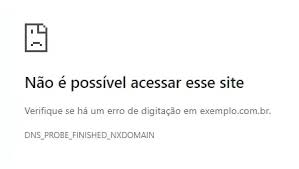
Qué significa #
Tu dispositivo no encontró el camino hacia el sitio.
Pero el sitio puede estar correctamente configurado.
Pruebas rápidas #
- abre usando datos móviles
- usa modo incógnito
- pídele a otra persona que pruebe
Si funciona en otro lugar:
👉 no es problema del sitio
👉 es un problema local
Cómo solucionarlo #
- limpia caché
- reinicia el módem o router
- usa DNS público
DNS recomendados #
Cloudflare
1.1.1.1
Google
8.8.8.8
Ejemplo real #
Funciona en el móvil
No funciona en la oficina
👉 el DNS del proveedor aún no se ha actualizado
Situación 5: hice cambios y no se actualizan #
Cuándo usar esto #
- publicaste cambios
- pero ves una versión antigua
Usa estos accesos #
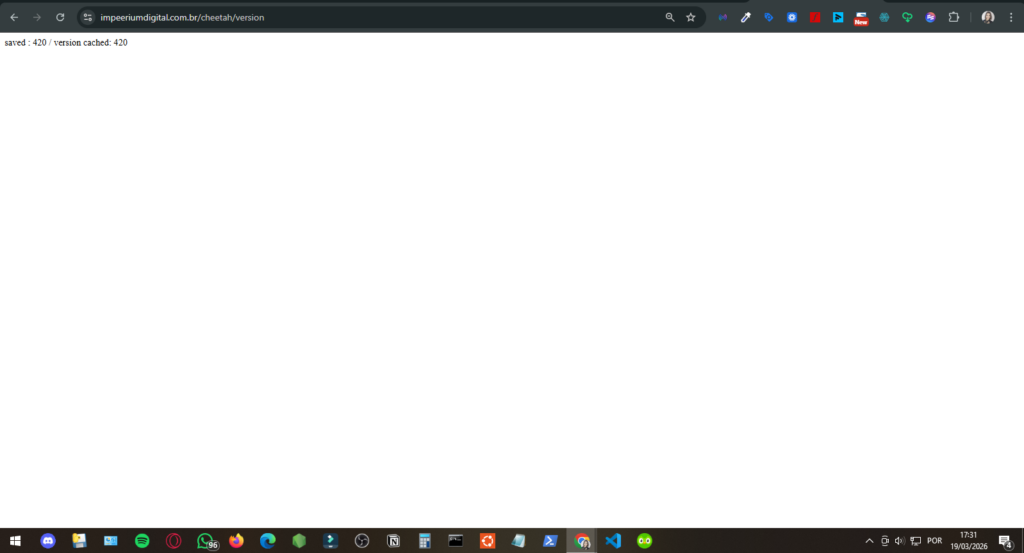
Sincronizar versión #
https://tudominio.com/cheetah/version
Para confirmar que funcionó, debe aparecer un mensaje como:
saved: [número de veces que tu sitio fue modificado] / version cached: [versión almacenada en caché]
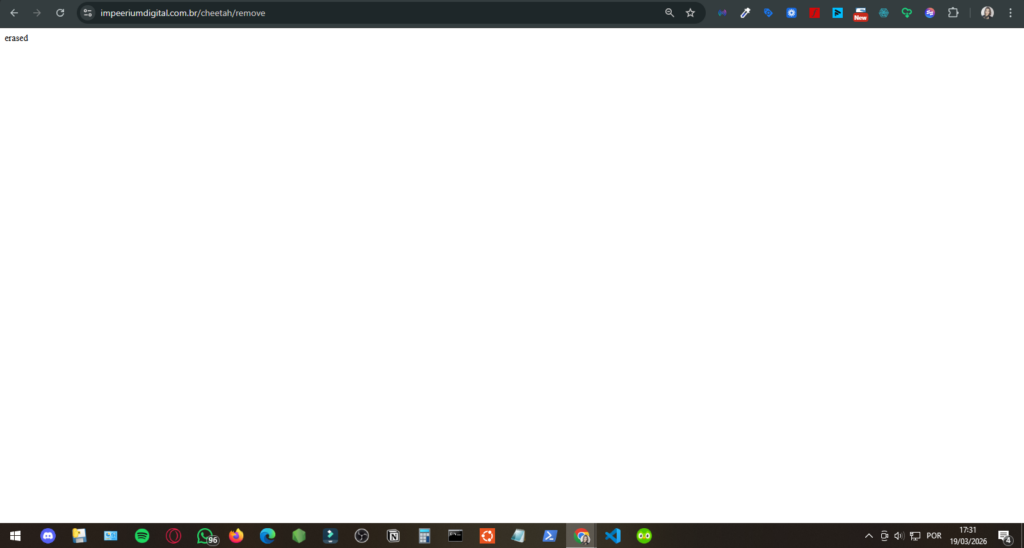
Limpiar caché #
https://tudominio.com/cheetah/remove
Para confirmar que funcionó, debe aparecer:
erased
Muy importante #
Usa esto directamente después del dominio.
Correcto:
https://tudominio.com/cheetah/version
Incorrecto:
https://tudominio.com/pagina/contacto/cheetah/version
Ejemplo real #
Si tu sitio es:
Usa:
https://lojadaclau.com.br/cheetah/version
Orden recomendado #
- publicar
- probar
- usar /version
- probar nuevamente
- usar /remove
Situación 6: “Este dominio ya está conectado a otro sitio” #
Cuando ves este error #
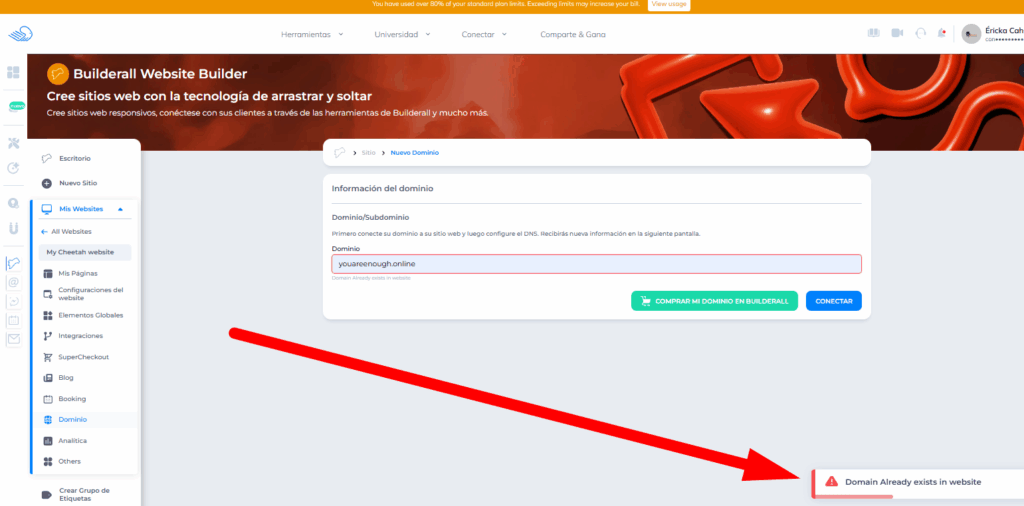
Al intentar conectar un dominio aparece:
“Domain already exists in website”
o
“Este dominio ya está conectado en otro website”
Qué significa en la práctica #
Ese dominio ya está vinculado a:
- otro sitio dentro de la plataforma
- o a otra cuenta
El sistema bloquea duplicaciones para evitar conflictos.
Ejemplos reales #
Ejemplo 1 #
Creaste un sitio nuevo
Intentaste conectar el dominio
Recibiste el error
👉 el dominio sigue conectado al sitio anterior
Ejemplo 2 #
Tenías una cuenta antigua
Creaste una nueva
Intentaste usar el mismo dominio
👉 el dominio sigue vinculado a la cuenta anterior
Cómo solucionarlo #
Caso 1: todavía tienes acceso al sitio antiguo #
Sigue exactamente estos pasos:
- Accede al sitio antiguo
- Ve a la configuración de dominio
- Desconecta el dominio
- Vuelve al sitio nuevo y conecta el dominio nuevamente
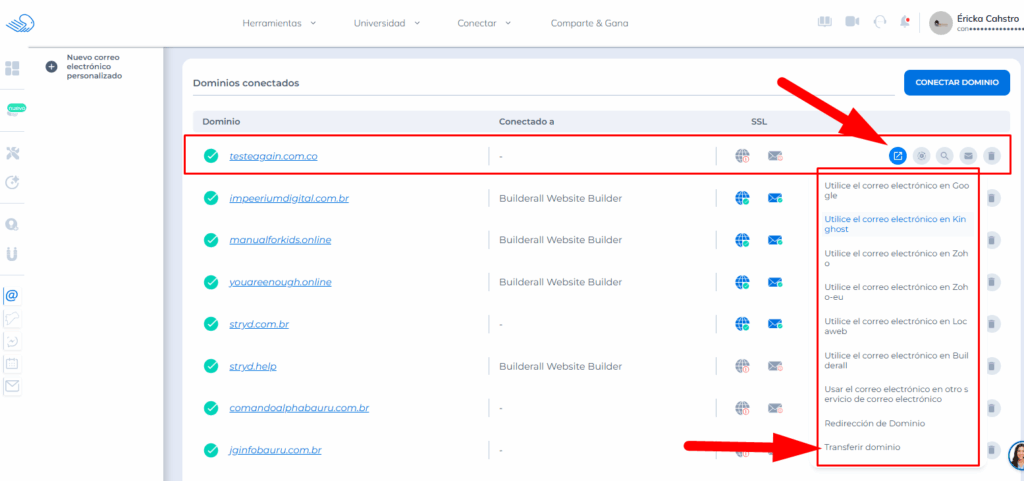
- Ve a DNS Manager y verás tu dominio listado
- Entra en acciones rápidas, es el primer ícono con una flecha apuntando hacia arriba a la derecha
- Selecciona la opción “Transferir dominio”
- Ingresa el correo electrónico de la cuenta de destino
- Confirma con tu contraseña
Caso 2: ya no tienes acceso #
👉 contacta soporte y solicita la liberación del dominio
Caso 3: el dominio está en una cuenta antigua tuya #
👉 soporte también puede resolverlo
Error común que causa este problema #
👉 eliminar el sitio sin desconectar el dominio
Esto puede dejar el dominio “bloqueado”.
Recomendación importante #
Antes de eliminar cualquier sitio:
👉 siempre desconecta el dominio primero
Situación 7: el SSL, candado, no aparece #
Cuándo ocurre #
- el sitio abre normalmente
- pero aparece como “no seguro”
- o sin candado
Qué está pasando #
El SSL aún se está generando.
Es automático, pero tarda un poco.
Tiempo esperado #
👉 hasta aproximadamente 2 horas
En la mayoría de los casos, se soluciona solo.
Cuándo aplica esta situación #
El sitio ya abre
Pero no tiene HTTPS
Ejemplo real #
Conectas el dominio
Abres el sitio
Funciona
Pero sin candado
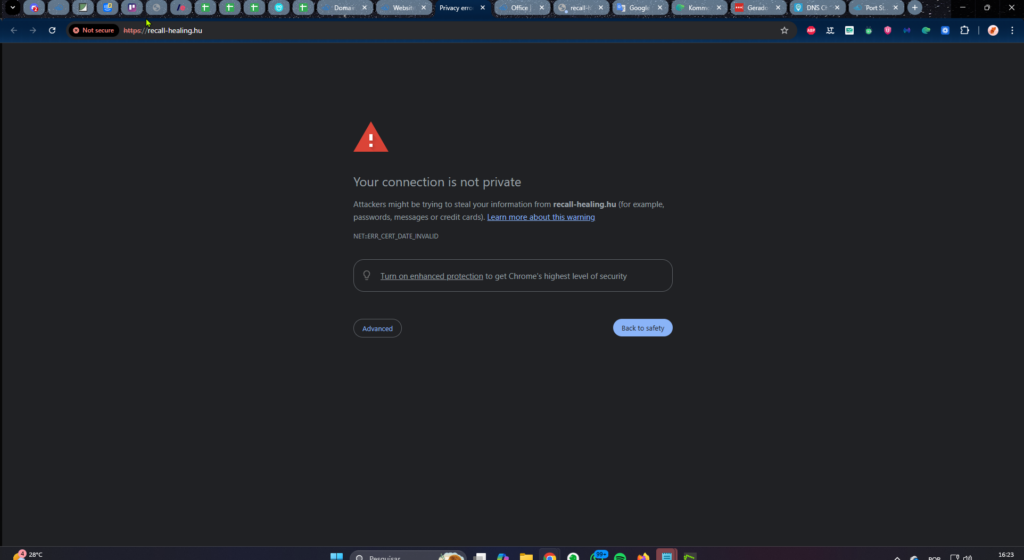
👉 es normal al inicio
Caso especial: Cloudflare #
Si estás usando Cloudflare con proxy activo:
👉 el SSL puede no generarse
Cómo solucionarlo #
- Entra a Cloudflare
- Desactiva el proxy, nube gris
- Espera a que se genere el SSL
- Activa nuevamente el proxy
Cuándo contactar soporte #
Si después de 2 horas:
- el sitio ya abre
- pero sigue sin SSL
👉 es momento de contactar soporte
Situación 8: el link provisional dejó de funcionar #
Cuándo ocurre #
Antes de conectar tu dominio usabas algo como:
https://7e10be56cc7bcd1be528-my-cheetah-website-3.site.builderallsite.com
Después conectaste tu dominio propio
Resultado #
👉 el link provisional deja de funcionar
¿Es un error? #
👉 No
Es comportamiento esperado
Ejemplo real #
Antes:
link provisional
Después:
tudominio.com
👉 el primero deja de funcionar
Qué hacer #
👉 usar siempre el dominio principal
Situación 9: cambié el subdominio y los links se rompieron #
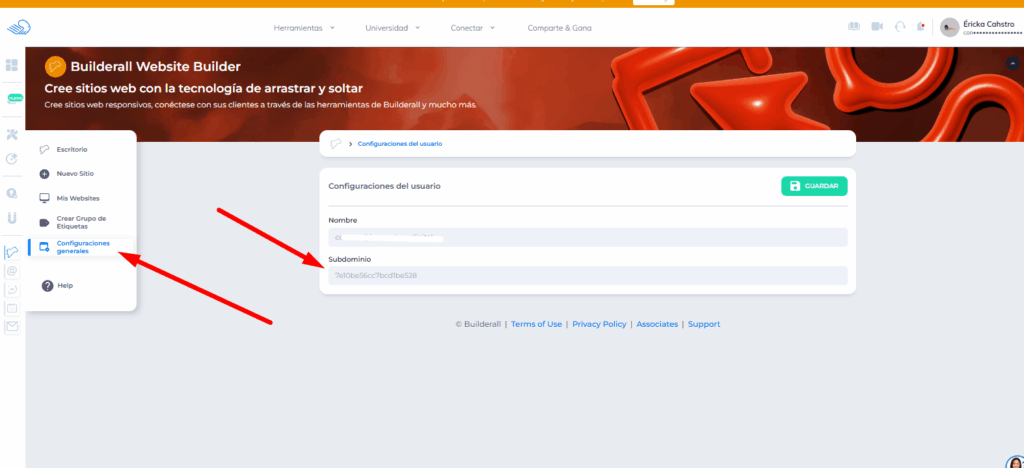
Cuándo ocurre #
Cambias el subdominio
Resultado #
👉 todos los links antiguos dejan de funcionar
Por qué ocurre #
Porque la dirección cambió completamente
Ejemplo real #
Tenías links en:
- anuncios
- correos
Cambias el subdominio
👉 todos esos links dejan de funcionar
Cómo evitarlo #
Antes de cambiar:
👉 revisa dónde estás usando esos links
Cómo solucionarlo #
👉 actualiza todos los links manualmente
FAQ COMPLETO, dominio, DNS y publicación #
Mi dominio no abre, ¿qué puede ser?
Generalmente propagación, DNS o caché
Funciona en el móvil pero no en el computador, ¿es error?
No necesariamente
¿Debo configurar DNS si compré el dominio aquí?
No
¿El SSL tarda?
Sí, hasta 2 horas
Hice cambios y no se reflejan, ¿es error?
Normalmente no
¿Puedo cambiar Name Servers?
Sí, pero con cuidado
¿Por qué dejó de funcionar mi correo?
Probablemente por cambio de DNS
¿Qué significa “dominio ya conectado”?
Está vinculado a otro sitio o cuenta
TROUBLESHOOTING, diagnóstico rápido #
Escenario 1: el sitio no abre #
Verifica:
- dominio correcto
- DNS configurado
- dominio activo
- propagación
Escenario 2: funciona en un lugar y no en otro #
- prueba otra red
- limpia caché
- reinicia el módem
- usa DNS público
Escenario 3: no se actualiza #
- /cheetah/version
- /cheetah/remove
- modo incógnito
Escenario 4: el dominio no conecta #
- verifica si ya está conectado en otro lugar
- revisa si seguiste el orden correcto
- confirma si esperaste el tiempo necesario
Escenario 5: sin SSL #
- espera hasta 2 horas
- revisa Cloudflare
- luego soporte
Escenario 6: el correo dejó de funcionar #
- revisa Name Servers
- revisa registros MX y TXT


